

выберите
способ входа
личный кабинет
на сайте
личный кабинет
в мобильном приложении

Корейская компания Samsung заняла второе место по продажам смартфонов по итогам 2019 года. До этого она много лет была лидером. Как известно, дыма без огня не бывает. За такими цифрами стоят важные преимущества, способные убедить миллионы потребителей. Итак, за что же мы любим смартфоны Samsung?

Прежде всего, за технологии. Корейская компания не боится смелых экспериментов. Она первой в мире предложила смартфоны с гибкими экранами, четырьмя камерами, точечными вырезами в дисплеях и функцией управления системой «Умный дом». Во-вторых, за удобство. Оболочка операционной системы OneUI изначально была разработана для флагманских моделей, но затем ее получили даже ультрабюджетные девайсы. Ее главные особенности: понятный лаконичный интерфейс, упрощенное меню и возможность настройки каждого элемента. В-третьих, за высокий уровень сервисного обслуживания. Вы можете рассчитывать на быстрый ремонт поврежденного устройства, независимо от своего местонахождения. В-четвертых, за уникальные характеристики камер, позволяющие делать четкие реалистичные фотографии в любых условиях: от яркого солнечного дня до сумерек.
А еще смартфоны Samsung имеют множество интересных и полезных функций, о которых зачастую не знают даже преданные фанаты бренда. Рассказываем о таких «фишках» более подробно.
Если вы купили смартфон Samsung Galaxy, вам не нужно тратить часы на то, чтобы вручную перенести фотографии, заметки, контакты и события в календаре. Просто запустите функцию Smart Switch, чтобы сделать это в автоматическом режиме за 10–15 минут. Она работает со всеми Android-смартфонами, независимо от производителя.
Пока что эта функция доступна только на флагманах — Samsung Galaxy S10 и более новых моделей. Однако постепенно интересные «фишки» смартфонов Самсунг будут появляться и в младших моделях вплоть до среднего класса.
Суть в том, что вы можете создавать сценарии, привязывая их к разным событиям. Чтобы не вдаваться в сложные технические подробности, приведем несколько примеров:
Сценарии можно запускать самостоятельно, не дожидаясь выполнения триггерного действия. Для этого вам нужно обратиться к голосовому помощнику Bixby.
В оболочке OneUI 2.0 и более поздних версиях вы можете увидеть полупрозрачный «язычок», расположенный рядом с краем дисплея. Он почти незаметен на главном экране и исчезает при запуске приложения или игры. Но стоит потянуть за него, и вы получите доступ к панели инструментов Edge. Что содержится в ней — решать вам. Вы можете наполнить ее ярлыками часто используемых приложений, избранными контактами, стикерами для ответа на сообщения, ссылками на сайты и напоминаниями.
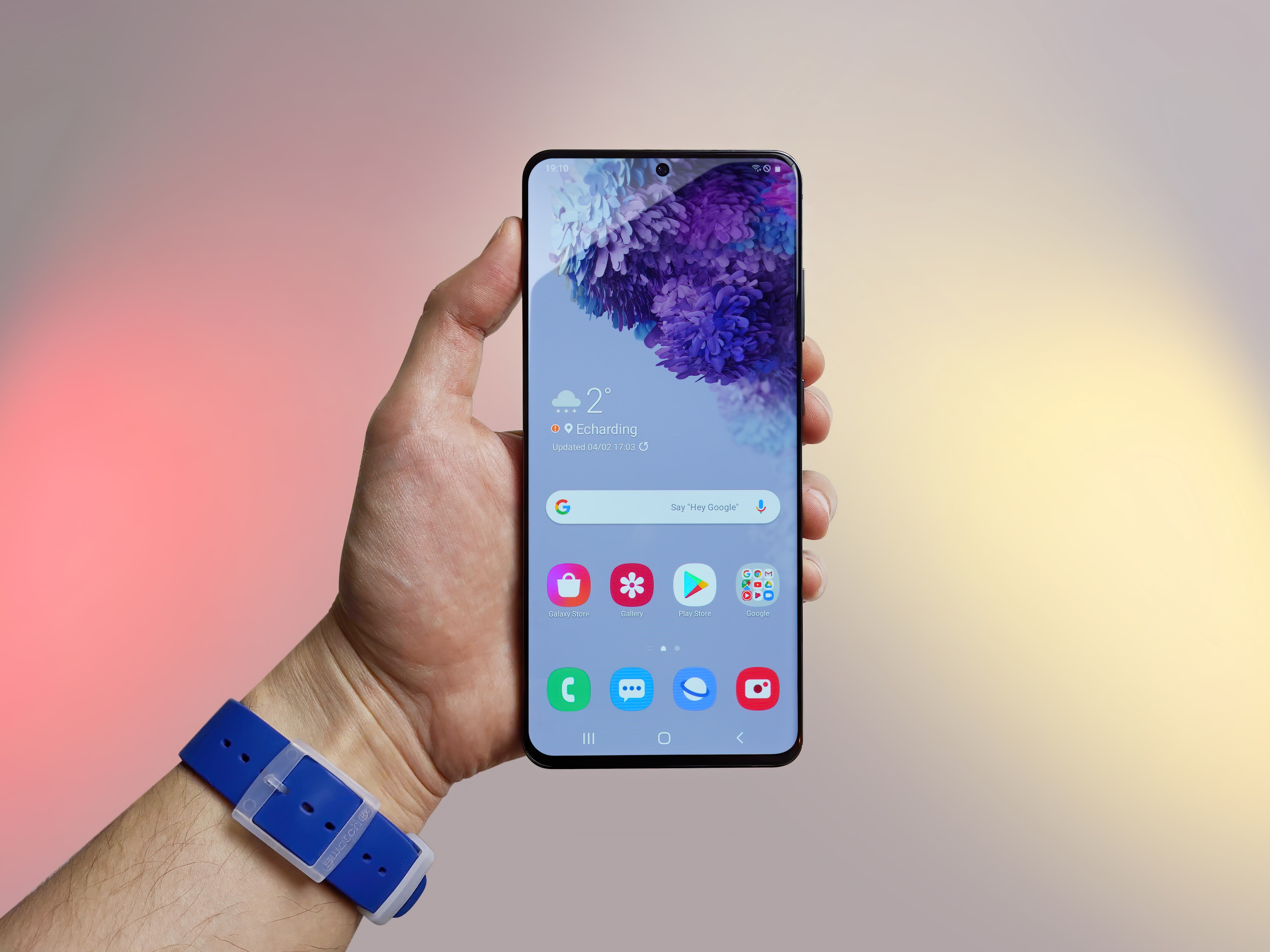
Панель также способна стать буфером обмена для копирования файлов и фрагментов текста. «Язычок» легко перемещается в любую точку экрана. Вы можете менять его цвет, стиль и степень прозрачности. Интересно, что во флагманах с изогнутым экраном он отсутствует, а для доступа к панели инструментов используются жесты.
Наверняка вам знакома ситуация, когда автоматическая регулировка яркости «промахивается». В результате смартфон огорчает вас нечитаемым изображением при ярком освещении и повышенной нагрузкой на глаза в темноте. Впрочем, для мобильных девайсов Samsung такие проблемы неактуальны.
В первую неделю после покупки смартфон действительно может ошибаться. Не ленитесь помогать ему — доводите уровень яркости до оптимального вручную с помощью слайдера на панели уведомлений. С каждым разом точность будет повышаться. Через 6–8 дней устройство начнет угадывать ваши пожелания при разном окружающем освещении: под открытым небом и в помещении, при работающей лампе и в полной темноте.
«Фишки» Samsung Galaxy также понравятся тем, кто привык к максимальной продуктивности. Любой смартфон корейской компании с операционной системой Android 8.0 или новее позволяет делить экран на две части. Вы можете выбирать разные пропорции: от 1:2 до 1:1.
В раскладном Samsung Galaxy Z Fold 2 многозадачность выходит на новый уровень. Смартфон позволяет запускать три приложения одновременно, выбирая оптимальный размер окна по вертикали и горизонтали. А технология Responsive UI дает вам возможность перетягивать приложения с внутреннего экрана на внешний и наоборот простыми жестами.
Если вы любите комфорт, вам определенно стоит установить приложение Samsung Smart Things. Оно предоставляет быстрый доступ к интеллектуальной технике: лампам, духовкам, стиральным машинам, телевизорам, мультиваркам и прочим устройствам. Вы можете управлять ими вручную или создавать сотни сценариев точно так же, как при работе с голосовым помощником Bixby, описанным выше.
У каждого есть свои секреты, и их лучше хранить под надежной защитой. В случае с Samsung Galaxy вы можете довериться встроенной защищенной папке. Она представляет собой дополнительный профиль пользователя, который блокируется с помощью пароля, графического кода, отпечатка пальца или снимка радужной оболочки глаза.
В защищенной папке можно хранить не только файлы, но и целые приложения. Такое решение позволяет вам «клонировать» мессенджеры, клиенты социальных сетей и другие программы по вашему усмотрению. Отвечайте на личные и рабочие сообщения в любой момент, не тратя время на переключение между аккаунтами.
У каждого свой слух, и чаще он не абсолютный. Смартфоны Samsung могут приспосабливаться к вашим индивидуальным особенностям. Для этого вам нужно запустить функцию Adapt Sound. Она предложит вам указать возраст, чувствительность слуха и базовый профиль звучания: мягкий, резкий или стандартный. Потратив всего минуту, вы повысите уровень комфорта при общении, просмотре видео и прослушивании музыки.
А еще вам доступны расширенные настройки звучания, включая:
Среди интересных функций Самсунг есть и интерфейс для самых маленьких. Его главное отличие — полная блокировка настроек и онлайн-платежей. Ведь бонусы в играх так соблазнительны, но их приходится покупать за настоящие деньги, которые можно списать с карточки одним прикосновением к сенсорному экрану. Вам также доступны функции родительского контроля, позволяющие ограничивать время работы устройства и запрещать пользоваться определенными приложениями и сайтами. Стоит сказать и о красочном оформлении, привлекающем внимание детей в возрасте от 3 до 6 лет.
Иногда хочется отправить собеседнику скриншот всей веб-страницы полностью. Но приходится делать несколько снимков экрана и пересылать их по частям. Согласитесь, это не слишком удобно. Но смартфоны Samsung позволяют самостоятельно выбирать длину скриншота. Для этого вам нужно воспользоваться жестом или сочетанием клавиш, а затем нажать кнопку внизу экрана и тянуть, пока вы не охватите всю область.
Кстати, вы можете сделать снимок экрана одним движением руки даже в том случае, когда смартфон ровно лежит на столе. Для этого достаточно провести ребром ладони по сенсорному дисплею слева направо. Перед этим вам нужно активировать соответствующую функцию в меню.
Если вы хотите делать фотографии студийного качества, вам понадобится штатив. При этом необязательно брать с собой друга, чтобы получить собственные портреты. Лучший способ сделать снимок — показать смартфону раскрытую ладонь. Через три секунды он сделает снимок, поэтому у вас останется время, чтобы принять красивую позу.
В меню можно выбрать и другой способ дистанционного управления — голосовой. Для спуска затвора вам достаточно произнести одну из кодовых фраз: «сфотографировать», «снять», «улыбнитесь», «снимаю», «запись видео».
А еще смартфоны Samsung поддерживают управление камерой с помощью аксессуаров того же бренда. Вы можете брать с собой умные часы, фитнес-браслеты или стилус S Pen. Главное — не забыть включить соответствующую функцию в настройках.
В погоне за данными банковских карт и паролями от личных профилей мошенники дублируют сайты и создают вымогательские ссылки. Чтобы не попасться на их удочку, стоит подключаться к интернету через промежуточный DNS-сервер. Для этого вам не понадобится устанавливать специальные браузеры и другие подобные приложения. Соответствующая функция предусмотрена в стандартных настройках смартфонов Samsung.
Когда вы просыпаетесь, хочется знать, который сейчас час. Это актуально для путешественников, постоянно перемещающихся на большие расстояния, и людей, работающих посменно. Чтобы не тянуться за смартфоном, вам достаточно включить функцию озвучивания текущего времени в настройках часов. Смартфон подскажет, что делать — вставать немедленно или отключить звук и поспать еще полчаса.
Смартфоны Samsung предоставляют в ваше распоряжение множество интересных и полезных функций. Углубившись в меню настроек, вы можете активировать детский режим, мгновенно перенести всю информацию со старого девайса, выбрать оптимальный способ управления камерой и подготовить все необходимое для безопасного интернет-серфинга. А топовые смартфоны предлагают даже больше, позволяя создавать сложные сценарии использования устройства и умной бытовой техники в разных условиях.
упоминание в рекламных материалах ПАО «ВымпелКом» сайта beeline.ru означает, что рекламодателем (или одним из рекламодателей) таких материалов является ПАО «ВымпелКом», если в самих рекламных материалах прямо не установлено иное
продолжая использование сайта, вы соглашаетесь на обработку файлов cookies, в соответствии с политикой обработки файлов cookies, и использование рекомендательных технологий с целью персонализации сервисов сайта и повышения удобства пользования. если не хотите, чтобы ваши данные обрабатывались, можете ограничить их использование в настройках браузера
раскрытие информации ПАО «ВымпелКом» на портале аккредитованного ЦБ РФ агентства «Интерфакс-ЦРКИ»
билайн © 2026




